【復旧】認証系システムの不具合について
 MC2
MC2現在、大学内のネットワークや一部のソフトウェアなどで、接続不良などが発生しております。
把握しているのは次の通りです。
・A号館の無線 LAN(MC2wifi1x)がつながらない 【解決済み】
・学外から大学ネットワークへの VPN 接続(Cisco AnyConnect)【解決済み】
・有線ネットワークは接続できる
・Moodle はログインできる
・MyPortal はログインできる
・CampusXs にログインができない【解決済み】
現在、MC2 で原因を調査中です。
ご迷惑をおかけし、申し訳ございません。
【2026/3/3 09:00 追記】
該当サービスのシステム不具合は解消しました。
繁忙期の中での障害でご迷惑をおかけし申し訳ありませんでした。
【2026/3/2 13:00 一部復旧】
VPNへ接続サービスが復旧しました。
【2026/3/2 11:30 一部復旧】
MC2wifi1xの無線 LAN SSIDへの接続ができるようになりました。ただし、接続する際には一度パソコンに登録した接続情報を削除する必要があります。下記にWindows11での設定方法とMacOSでの設定方法を記載しました。
Windows11での対応方法
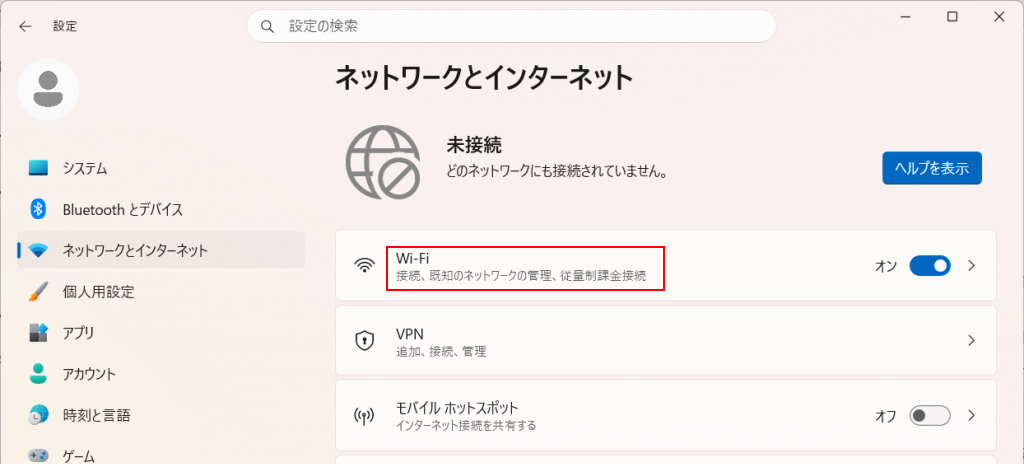
①「設定」から「ネットワークとインターネット」を開きます。中央のメニューのうち「Wi-Fi」をクリック、次の画面で「既知のネットワークの管理」を選択します。
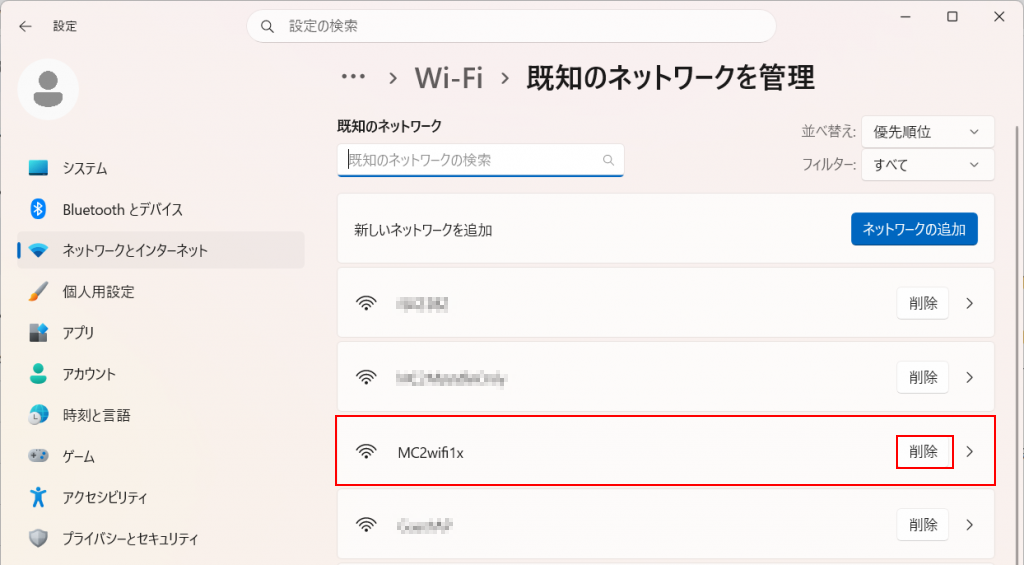
②一覧から「MC2wifi1x」を探し、「削除」ボタンを使って一度削除します。
③タスクメニュー右下にあるネットワークの接続アイコンから Wi-Fi の接続画面に移り、「MC2wifi1x」を選択してください。
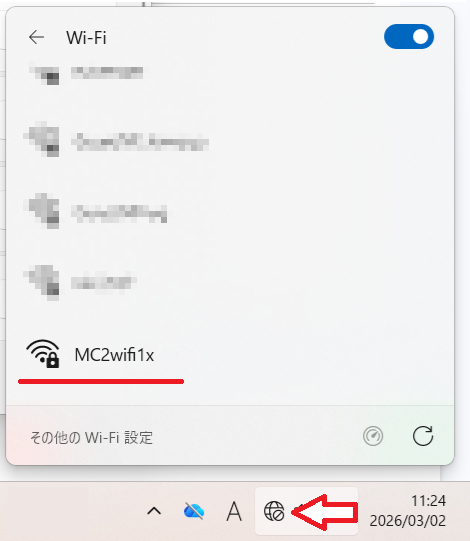
④ユーザ名とパスワードを入力し、認証が正しければ接続できるようになります。この時の認証ではアカウント名のみでドメイン(@oecu.jp 等)は不要です。
MacOSでの対応方法
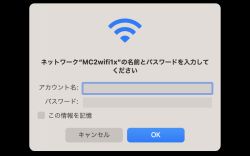
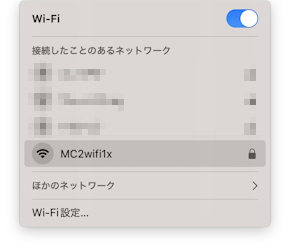
- 右上の無線のアイコンよりMC2wifi1xを選択します。
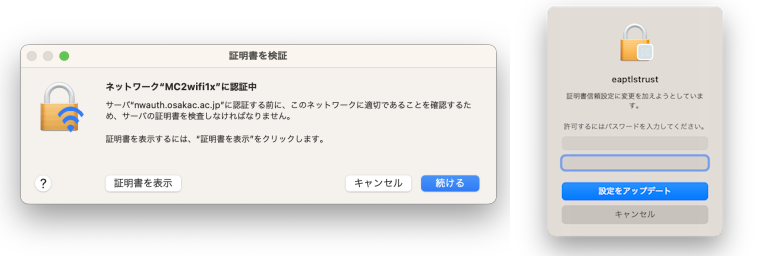
2.MacOS側に新しい証明書をインストールします。「設定をアップデート」のポップアップで表示されるユーザ名とパスワードは、パソコン本体の管理者のパスワードになります。
3.MC2wifi1xのSSIDに接続するためにMC2アカウントのユーザ名とパスワードを入力します。